LIGHT / DARK MODE
ライト・ダークモード
画面上部の太陽/月ボタンをタップすると、ライトモードとダークモードを切り替えられます。明るい場所ではライト、夜間や暗い場所ではダークなど、利用環境に合わせてお選びください。
チャート、各種カラー、ポートフォリオや使い方などの対応ページも、選択したテーマに連動します。


BITBULL GUIDE
 BitBullの使い方
チャートの見方から、自分好みの表示設定、資産の管理まで。BitBullの各機能をご案内します。
デモトレード・MYチャート・ポートフォリオ・表示設定をファイルに保存して、新しい端末へ引き継げます。普段の記録の控えにもご利用ください。
機種変更する方へ →市場カテゴリを切り替える画面上部のボタンから「すべて・日本・米国・商品・為替・MYチャート・ランキング」を切り替えられます。横幅が足りない場合は、ボタン部分を横へスライドしてください。
ライト・ダーク表示は右上の太陽/月ボタン、省電力モードはカテゴリボタンの下から切り替えられます。選択した表示設定は使用中の端末とブラウザに保存されます。
MARKET PULSE
世界市場ヒートマップの見方世界市場の動きを、ひと目で。
MARKET PULSEは、日本株・米国株・株価指数・為替・商品・金利など、異なる市場の動きを色と大きさで可視化するヒートマップです。StockBullトップ画面上部の「MARKET PULSE」から開けます。
表示期間は「24H・1W・1M・1Y」から選択できます。画面上部の市場ムードは、表示中の上昇・下落と平均的な変動をもとに、市場全体の状態を0〜100の目安で示します。
ガラス玉やカードをタップすると、その場で軽く反応します。詳しいチャートは世界市場チャート一覧で確認できます。カードの大きさは価格の高さや時価総額ではなく、選択期間における変動幅を表します。
自動更新について:表示データ、変動率、カードの大きさ、市場ムードは60秒ごとに更新されます。別のタブやアプリから画面へ戻った場合も、その時点で最新データの取得を行います。省電力モードではカードの移動アニメーションのみ停止し、データの更新は継続します。
市場・銘柄・取得元により、更新頻度や基準時刻は異なります。ヒートマップは変化に気づくための比較機能として利用し、実際の取引時は証券会社、取引所または公表元の最新情報をご確認ください。
MYチャートへの登録と一覧の配置変更「銘柄を選ぶ」を開き、表示したい銘柄をタップして追加・解除します。
MYチャートまたは各一覧の右上にある並べ替えアイコンをタップします。
カード上部のグリップを押したまま移動し、画面に固定表示される「完了」をタップします。
MYチャートはカテゴリを越えて自由に配置できます。 日本株・米国株・指数・商品・為替・長期資産を一緒に登録し、好きな順番へ並べ替えられます。通常一覧も「主要マーケット・日本・米国・商品・為替」の各項目内で自由に並べ替えられます。設定はこの端末のブラウザに保存されます。
詳細チャートを確認する確認したいカードをタップすると、画面上部に詳細チャートが表示されます。「1日・1週間・1か月・1年」から期間を切り替えられます。詳細を閉じる場合は右上の×をタップしてください。
全世界株式は、基準価額の更新頻度に合わせて「1か月・1年・3年・全期間」を表示します。
LIVE・取引終了の見方カード左上の緑の動く丸は、対象市場や参考価格が更新中であることを示します。赤い止まった丸は、取引時間外または更新待ちの状態です。
市場ステータスは、日本・米国それぞれの通常取引時間を目安に判定しています。祝日、短縮取引、先物・CFD等の取引時間とは一致しない場合があります。
表示データと投資判断について表示価格、変動率、ランキングおよびチャートは参考情報です。市場、銘柄、取得元、時間帯によって更新時刻が異なり、遅延・誤差・欠落・前回取得値の表示が生じる場合があります。
StockBullの情報は金融商品の購入・売却を勧めるものではなく、投資助言でもありません。実際の取引時は、必ず利用する証券会社、取引所または運用会社等が提示する最新情報をご確認ください。
ローソク足の見方ローソク足は、一定時間の始値・高値・安値・終値を1本にまとめたチャートです。上部の表示切替でローソク足を選び、時間足を選択します。1時間足では1本が1時間の値動きを表し、直近24本までを表示します。右端の足は、その時間が終わるまで形が変わります。
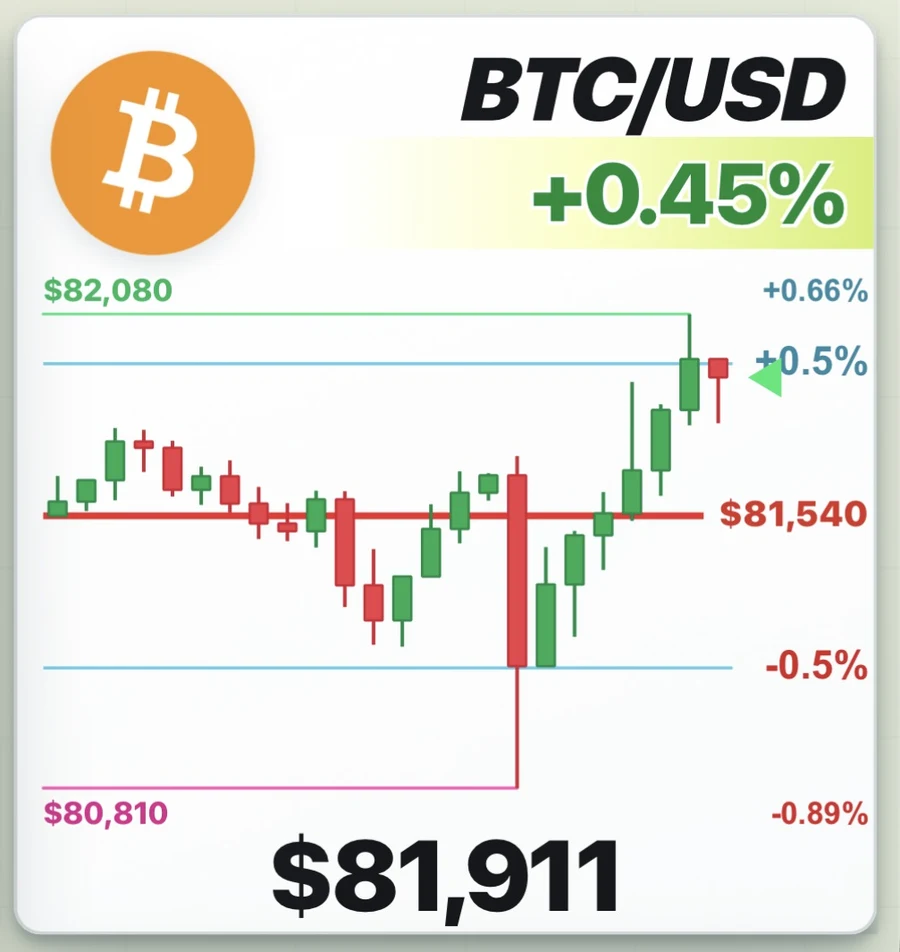
足の色は、その1本の始値と終値の比較です。右上の変動率がプラスでも、右端の足が赤になることがあります。時間足や銘柄によって取得できる履歴は異なり、24本に満たない場合もあります。
ラインチャートの見方ラインチャートは、価格の動きを線でつないで表示します。上部の表示切替でラインを選び、時間足を選択します。表示期間は選択した時間足の24本分が基本です。1時間足なら約24時間分となり、時間足を変えると見渡す期間も変わります。
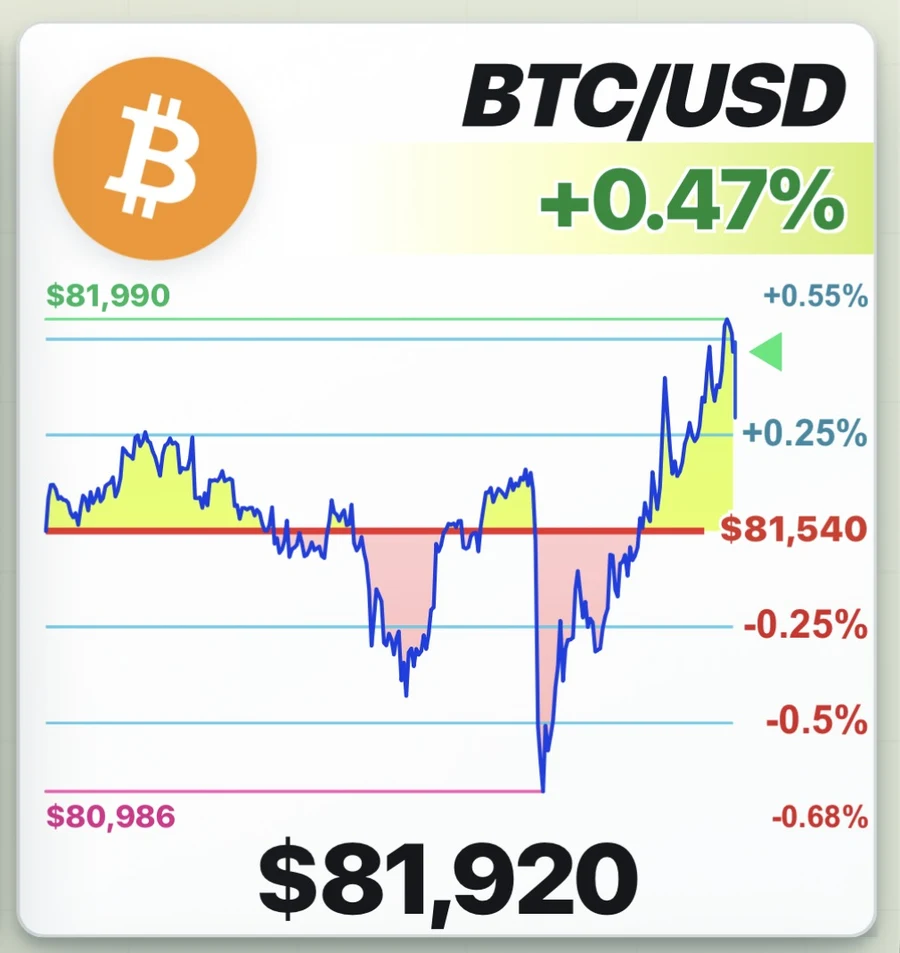
線の細かさや更新頻度は、銘柄・時間足・データ提供元によって異なります。ローソク足とは使うデータの粒度が異なる場合があるため、最高値・最安値が一致しないこともあります。
価格が更新されたときの演出直前に表示していた価格から上がると緑、下がると赤の矢印や数字の強調が一時的に表示されます。下の画像は上昇した瞬間の例です。通常時は下部の価格が通常の文字色に戻ります。
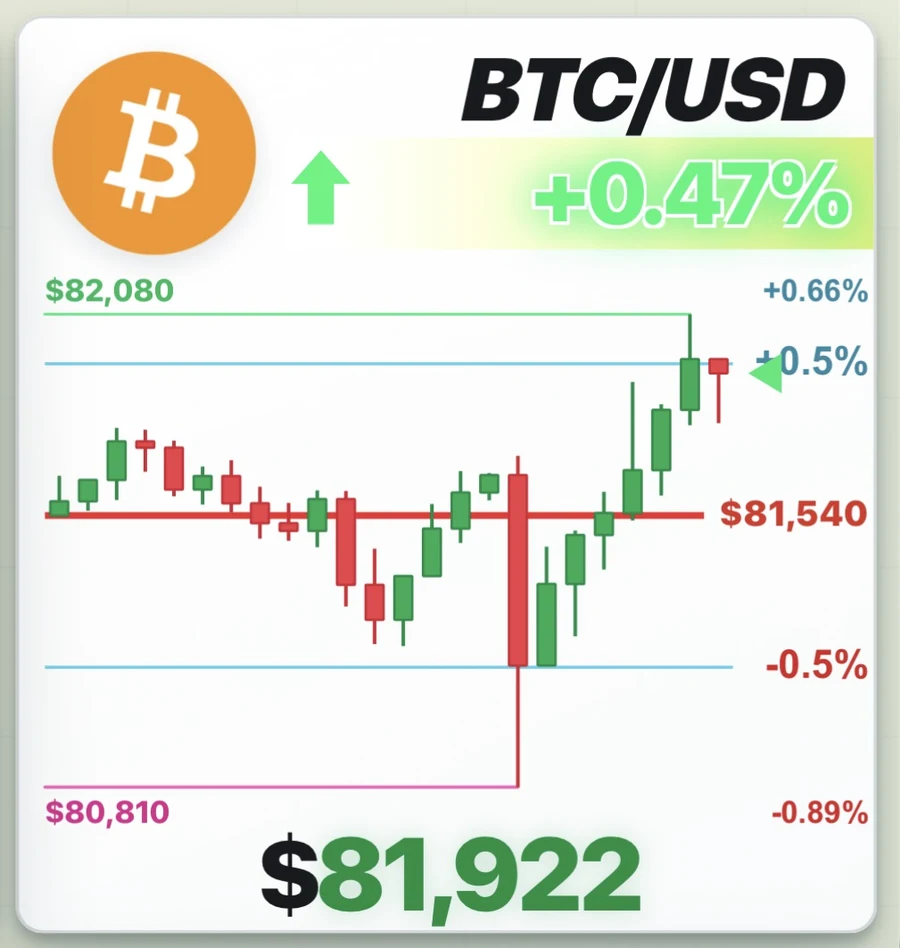
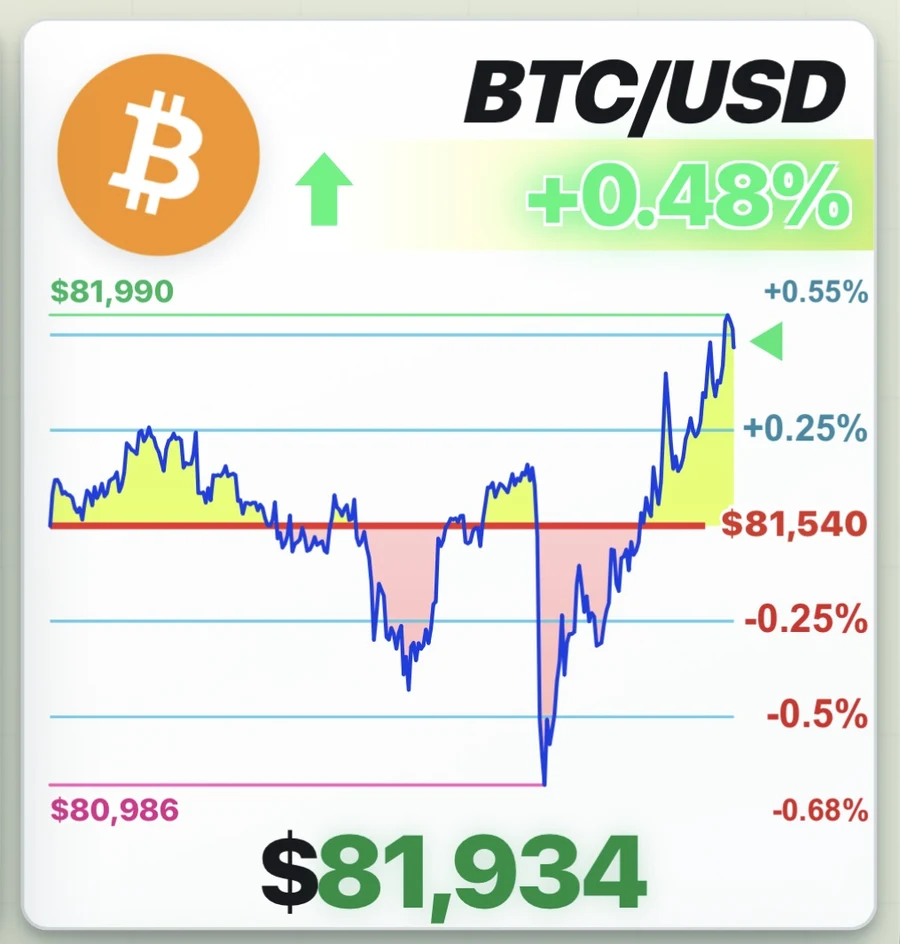
更新時の演出は「直前の価格」との比較です。右上の変動率やローソク足の色とは比較する基準が異なります。省電力モードなどでは演出を抑えます。
銘柄を並べ替える暗号資産ボード右上の「並べ替え」をタップすると、並べ替えモードになります。
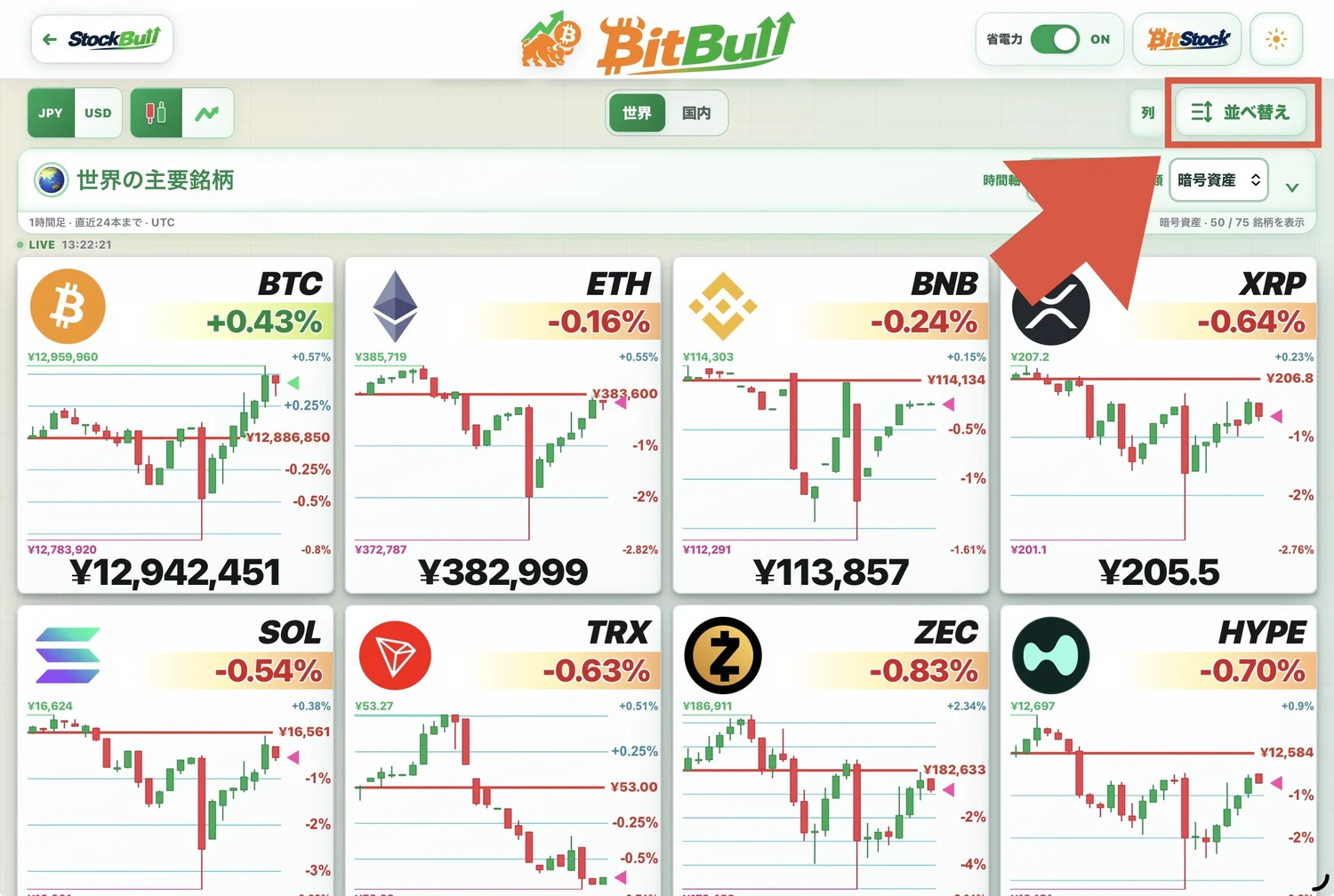
動かしたいカードの上部に表示される、点が6つの持ち手を押したままにします。
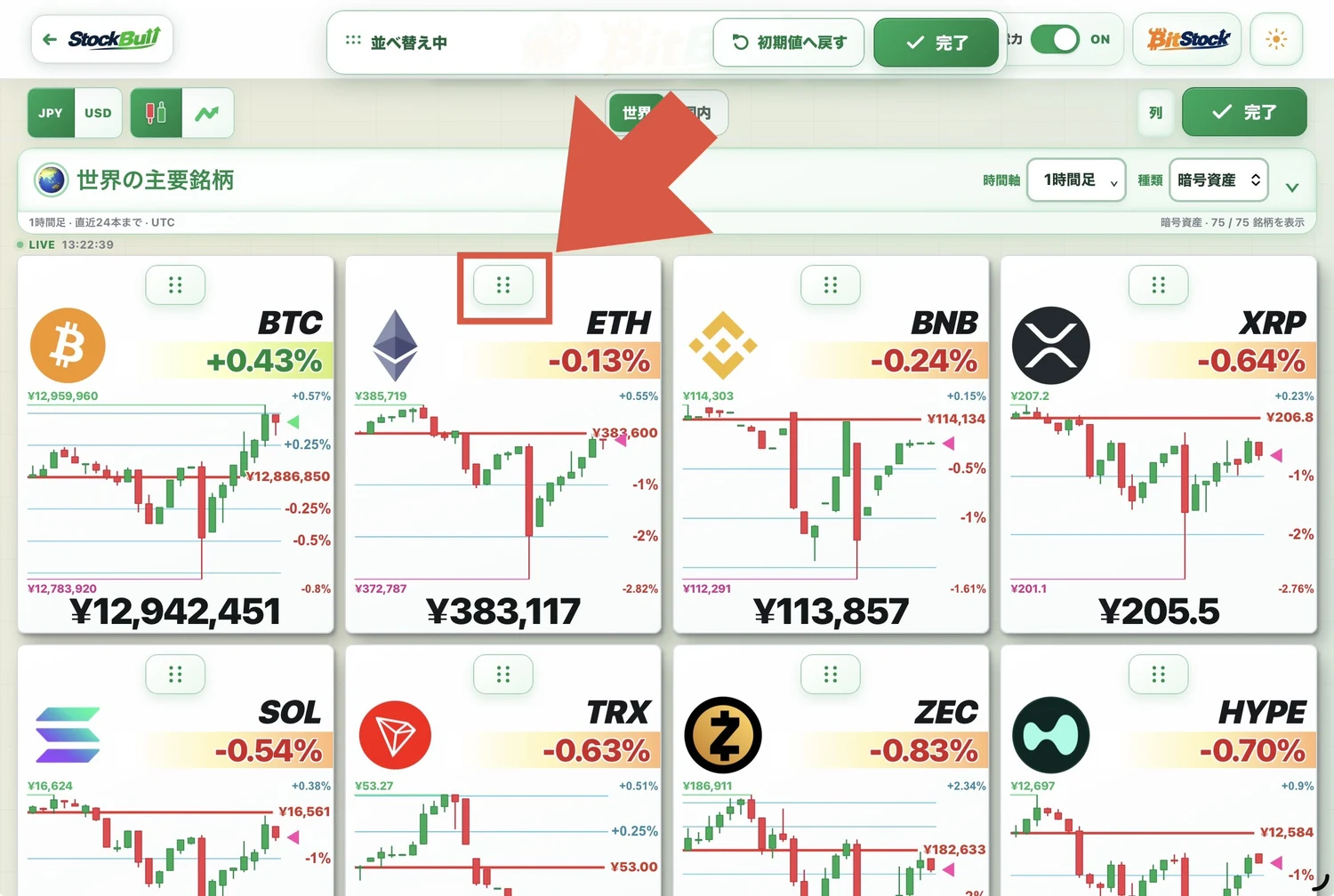
持ち手を押したまま移動し、希望の位置で指やマウスを離します。動かしているカードは青枠、移動先は赤枠で表示されます。
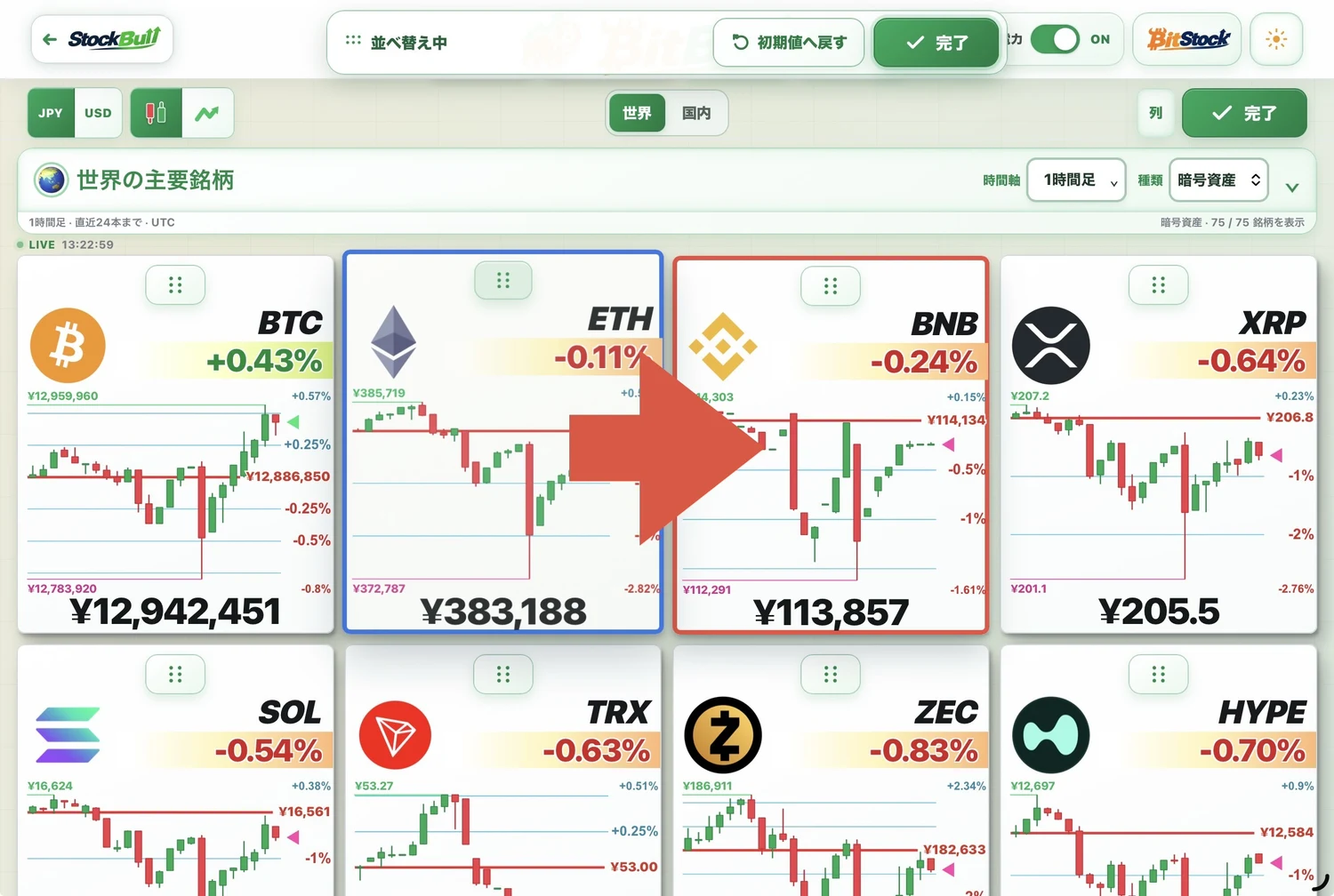
画面上部のバー、または右上の「完了」をタップすると、並び順を保存して通常表示へ戻ります。
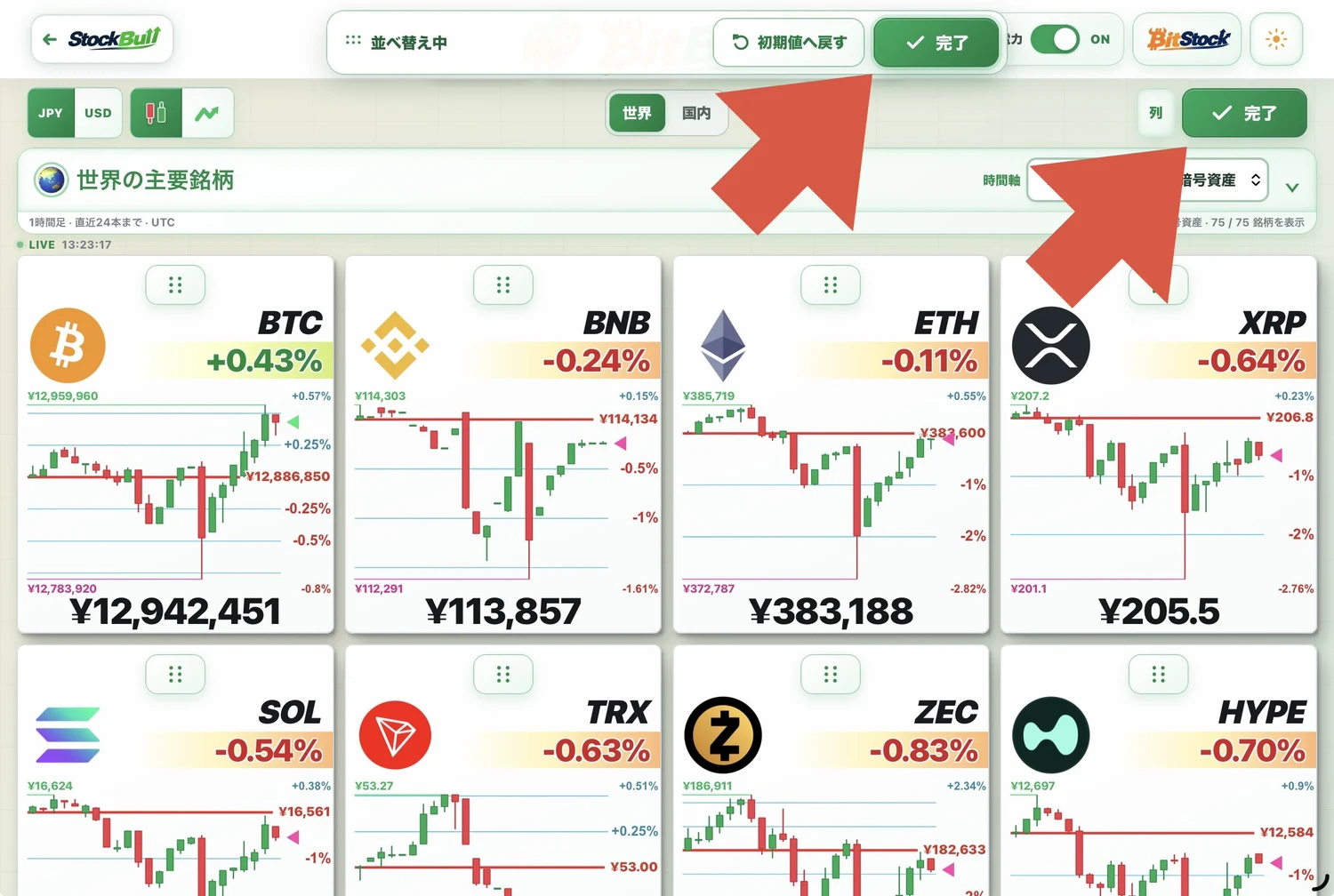
並べ替えモードで「初期値へ戻す」をタップし、続けて「完了」を押すと、初期配置に戻ります。「初期値へ戻す」を選んだ段階では確定せず、もう一度押すと選択を取り消せます。
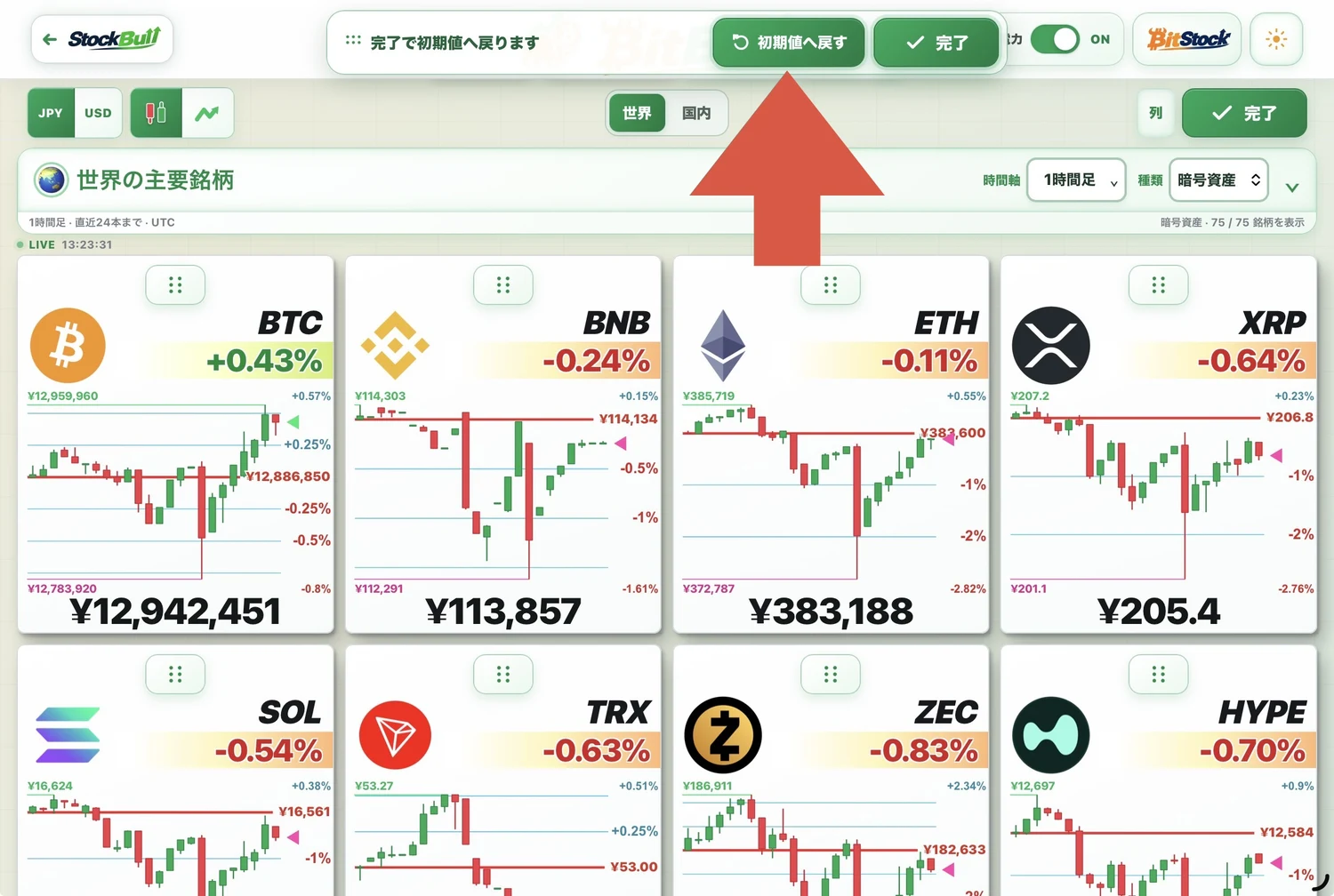
世界の主要銘柄では、最後に選んだ種類を次回も表示します。並び順は「すべて」「暗号資産」などの種類ごとに保存され、「初期値へ戻す」は表示中の種類だけに適用されます。並べ替え中に種類を切り替えると、その種類の編集を保存してから移動します。検索キーワードは次回へ引き継ぎません。
並び順はデバイスのブラウザごとに保存されます。ブラウザのサイトデータを削除した場合や、別の端末を使用した場合は引き継がれません。
iPhone・iPadでアプリのように使う おすすめホーム画面に追加すると、BitBullをアプリのような使用感でご利用いただけます。ホーム画面のアイコンから、いつでもすぐに起動できます。
Safariの共有ボタンをタップします。
「ホーム画面に追加」を選び、右上の「追加」をタップします。
 BitBull
ホーム画面のBitBullアイコンから、いつでもすぐに起動できます。
この手順はiPhone・iPad向けです。ホーム画面に追加する際はSafariをご利用ください。
DISPLAY SETTINGS
表示を自分好みに見やすさと使い方を、いつもの環境に合わせて。
画面の明るさと表示通貨を上部のボタンから切り替えられます。ページを再読み込みせず、暗号資産ボードを見ながらすぐに変更できます。
LIGHT / DARK MODE
画面上部の太陽/月ボタンをタップすると、ライトモードとダークモードを切り替えられます。明るい場所ではライト、夜間や暗い場所ではダークなど、利用環境に合わせてお選びください。
チャート、各種カラー、ポートフォリオや使い方などの対応ページも、選択したテーマに連動します。
DISPLAY CURRENCY
画面上部の「JPY/USD」ボタンから、暗号資産の表示通貨を切り替えられます。JPY表示では価格の前に「¥」、USD表示では「$」を表示します。
参考カードは、JPY表示では「USD/JPY・BTC/USD」、USD表示では逆ペアの「JPY/USD・BTC/JPY」に切り替わります。表示はページを再読み込みせず、瞬時に反映されます。
選択したテーマ・表示通貨・銘柄の配置は、使用中の端末とブラウザに保存されます。別の端末やブラウザでは、それぞれ設定してください。
BULL PULSE
暗号資産ヒートマップの見方暗号資産市場の熱を、ひと目で。
BULL PULSEは、複数の暗号資産の動きを色と大きさで可視化するヒートマップです。BitBullトップ画面上部の「BULL PULSE」から開けます。
ガラス玉やカードをタップすると、その場で軽く反応します。詳しいチャートは暗号資産チャート一覧で確認できます。画面上部の市場温度は、表示中の上昇・下落と値動きの勢いをもとに、表示対象の状態を0〜100の目安で示します。公式の市場指数ではありません。
自動更新について:価格・変動率などの再取得は、表示中に原則60秒ごとに試みます。時価総額のサイズ基準は毎日更新する共通データを優先し、日本時間9時以降の最初の取得で保存します。通信失敗時は取得済みデータを利用する場合があります。別のタブやアプリから画面へ戻った場合も、その時点で最新データの取得を行います。省電力モードではカードの移動アニメーションのみ停止し、データの更新は継続します。
ヒートマップは市場の変化に気づくための比較機能です。カードの大きさや位置は将来の値動きを示すものではありません。実際の取引時は、利用する取引所等が提示する最新情報をご確認ください。
上昇率TOP10の見方表示中の世界・国内ページの対象銘柄から、過去24時間の上昇率が高い銘柄を左から順に最大10銘柄表示します。ステーブル系・資産連動系は対象外です。価格データの更新に合わせて、順位・銘柄・上昇率も自動的に変動します。
保有している銘柄と保有していない銘柄を比較したり、今どのような銘柄が動いているのかを知ったりする入口としてご利用ください。上昇率が高いことは、将来の価格上昇を保証するものではありません。
MY CHART
MYチャートの使い方気になる銘柄を、自分専用の本格チャートで。
世界・国内の掲載銘柄を登録し、ローソク足・出来高・テクニカル指標を期間別に確認できます。提供元により取得できる足・期間や出来高の有無が異なり、未対応の時間軸は選択できません。画面上部の「MYチャート」ボタンから開けます。
暗号資産ボード上部の「MYチャート」をタップします。
「すべて・世界100・国内」から対象を選び、銘柄名やシンボルで検索して「追加する」をタップします。
銘柄右側の矢印を開き、期間と表示したい指標を選びます。
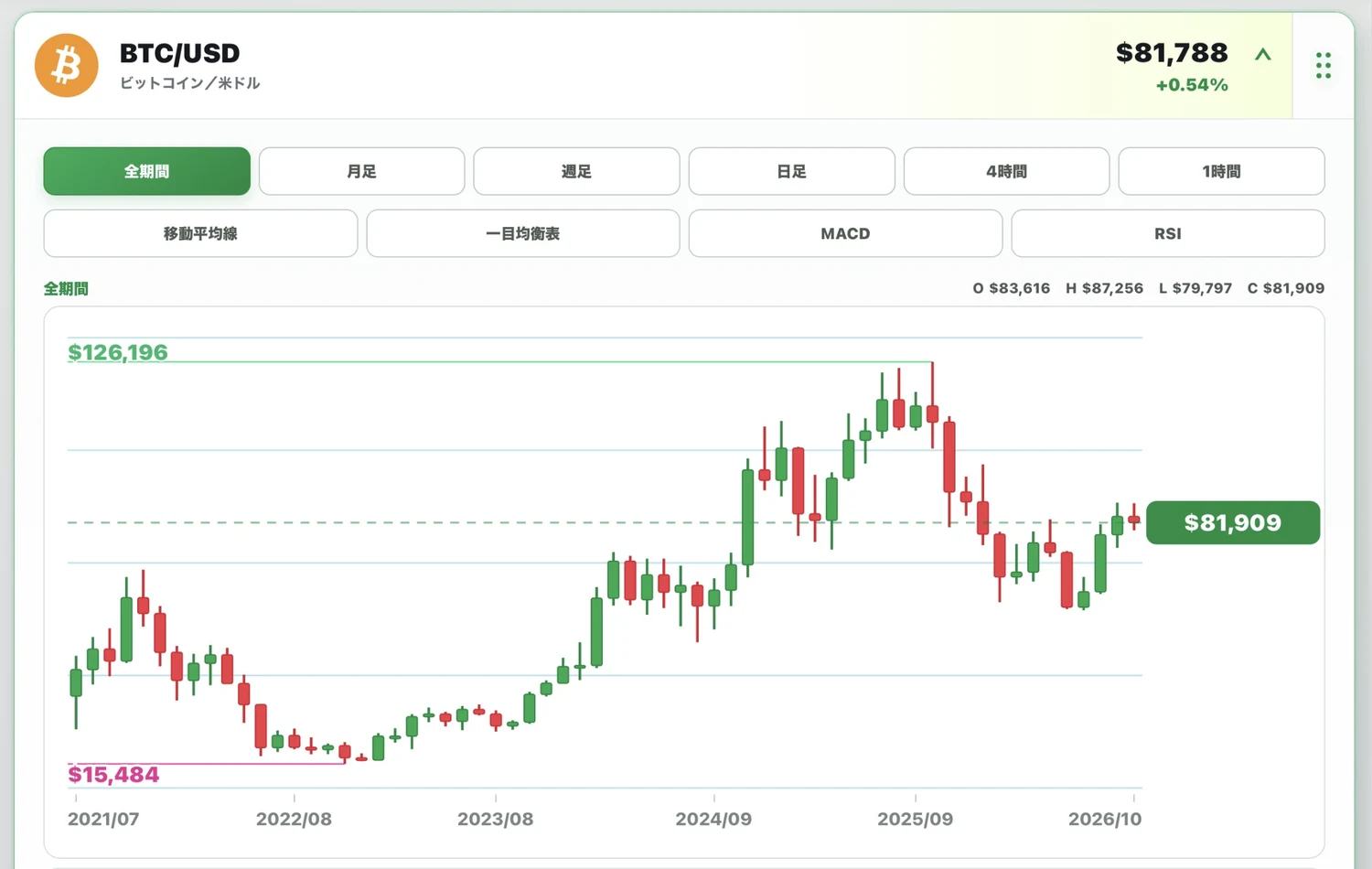
登録した銘柄の並び順は、各銘柄の右端にある6点の持ち手を押したままドラッグして変更できます。
期間や指標はタップするだけで切り替えられます。チャートと指標は相場を確認するための参考情報としてご利用ください。
MY PORTFOLIO
ポートフォリオ資産の全体像を、ひと目で。
保有している暗号資産を登録すると、総資産・保有割合・資産の推移をまとめて確認できます。銘柄ごとの数量や参考価格、円換算での評価額を一覧表示。複数の取引所に分かれている資産も、ひとつの画面で分かりやすく管理できます。
bitbank、bitFlyer、Coincheck、GMOコイン、BitTrade、Binance Japan、OKJ、BITPOINTの残高を、各取引所のAPIを通じて取得できます。ここに記載している取引所はMYポートフォリオの残高取得先であり、トップページに表示する価格データの提供元とは異なります。
取引所とのAPI連携では、保有資産の残高情報を取得してポートフォリオへ反映します。BitBullから暗号資産の売買や出金などの操作を行うことはありません。売買や出金ができない参照専用のAPIキーのみを使用してください。
入力されたAPIキーとAPIシークレットはBitBullのサーバーに保存せず、保有情報や資産推移は利用者の端末内へ保存します。
「この端末で自動連動」をONにして一度同期すると、会員登録なしでAPI認証情報をこの端末内へ暗号化保存し、次回からポートフォリオを開いた時などに最新残高へ自動同期します。不要になった場合は「連携解除」から認証情報だけを削除できます。
APIを設定する際は、各取引所の案内をご確認のうえ、必要な権限のみを設定してください。APIキーやシークレットキーなどの情報は、第三者への共有やSNS・DMなどへの投稿を絶対に行わないでください。
対応する取引所や取得できる情報は、取引所ごとに異なります。一部の取引所連携機能は試験提供中です。表示される価格や評価額は参考情報であり、実際の取引価格とは異なる場合があります。
DEMO TRADE
デモトレード100万円から、気軽にトレード体験。
仮想資金100万円を使って、暗号資産の値動きを体験できるシミュレーション機能です。銘柄・売買方向・倍率を選び、表示価格で成行注文を行います。ポジション保有中は、リアルタイムの含み益・含み損を確認しながら、好きなタイミングで決済できます。
ポジションを保有している間は、新しい注文を行うことはできません。現在のポジションを決済すると、次のトレードを開始できます。
資金が減った場合や、もう一度最初から挑戦したい場合は、「100万円で再チャレンジ」から初期状態に戻すことができます。
デモトレードは仮想資金を使用したシミュレーションです。実際の暗号資産の購入・売却や、利益・損失は発生しません。表示内容は投資成果を保証するものではなく、実際の取引とは異なる場合があります。
データ取得元と更新についてデータの出典・更新・計算方法を詳しく見る →/実画面を使った活用例 →
「Binance換算 LIVE」と表示される銘柄は、海外市場価格を円換算した参考価格です。国内取引所の実際の取引価格とは異なる場合があります。
表示価格と投資判断について表示価格は参考情報です。通信状況、更新タイミング、取引所ごとの価格差などにより、お使いの取引所の価格と異なる場合があります。実際に取引する際は、必ずご利用の取引所で最新価格をご確認ください。
BitBullが掲載する情報は、暗号資産の購入・売却などを推奨するものではなく、投資助言ではありません。投資に関する最終的な判断は、ご自身の責任で行ってください。
正しく表示されない場合改善しない場合は、support@bitbull-board.comまでご連絡ください。